O SENHOR é o meu pastor, nada me faltará. Deitar-me faz em verdes pastos, guia-me mansamente a águas tranqüilas. Refrigera a minha alma; guia-me pelas veredas da justiça, por amor do seu nome. Ainda que eu andasse pelo vale da sombra da morte, não temeria mal algum, porque tu estás comigo; a tua vara e o teu cajado me consolam. Preparas uma mesa perante mim na presença dos meus inimigos, unges a minha cabeça com óleo, o meu cálice transborda. Certamente que a bondade e a misericórdia me seguirão todos os dias da minha vida; e habitarei na casa do SENHOR por longos dias.

domingo, 30 de janeiro de 2011

Como travar a tela do Windows com transparência

Travar a tela do computador é uma maneira rápida de se prevenir contra pessoas que queiram mexer no seu PC enquanto você não está por perto. Porém, muitas pessoas não querem colocar uma senha de usuário, ou querem deixar algum aplicativo rodando (como um tocador música, por exemplo) enquanto o computador está travado. Saiba como isso é possível!

Para fazer isso, você vai precisar baixar este aplicativo, o ClearLock, na sua máquina. Não é preciso instalá-lo, basta abrir a versão compatível com o seu computador (x64 para 64-bit e x86 para 32-bit).

Ao iniciar o programa pela primeira vez, uma janela é aberta na qual você precisa digitar uma senha e confirmá-la. Esta é a única configuração que você precisa fazer no programa. Escolha uma combinação fácil de lembrar, porém difícil de ser descoberta.

Configure uma senha para o aplicativo

Assim que você escolher a palavra ou combinação que destrava o programa, clique em “Save” e o software automaticamente tranca o seu computador, já com a senha cadastrada. Um dos diferenciais deste método é que desta forma, apesar de não ter como acessar e mexer nos programas, é possível visualizar a tela do PC e tudo o que está aberto.

Essa transparência é o que diferencia esse método do tradicional, que é travar o computador com uma senha de usuário, pois com esse método é possível deixar os programas rodando (já que não se trata de um modo de colocar a máquina em modo de espera), ouvir música com um player, entre outros. Se você não deseja que as pessoas consigam ver o que você está fazendo, apenas minimize a janela e não será possível visualizar seu conteúdo.

Alguém mexeu aqui?

O ClearLock tem uma pequena funcionalidade que pode ser muito útil para saber se alguém tentou acessar o seu computador. Se a senha for digitada errada pelo menos uma vez, ao destravar o programa ele mostra uma caixa de diálogo informando isso.

Indicação de senha incorreta digitada

Dessa forma você pode saber que, mesmo não conseguindo, alguém tentou entrar no seu computador sem a sua autorização. Outra proteção fornecida é que, se a senha for digitada errada três vezes em um intervalo pequeno de tempo, o programa trava completamente o PC por 5 minutos. Isso dificulta a ação de alguém que queira descobrir a senha tentando várias combinações.

Exclua o arquivo para mudar de senha

Se você quiser trocar a senha, basta deletar o arquivo de texto que é criado na pasta do ClearLock, com o mesmo nome do aplicativo. Isso apaga as configurações e, ao abrir o programa novamente, você pode escolher uma nova combinação de segurança.


Leia mais no Baixaki: http://www.baixaki.com.br/tecnologia/8082-como-travar-a-tela-do-windows-com-transparencia.htm#ixzz1Ca76CQJU

sábado, 29 de janeiro de 2011

15 sites para busca de ícones web

O conteúdo continua sendo o mais importante, mas um blog com um visual bonito também ajuda na hora de fidelizar os visitantes. Quem trabalha com webdesign recomenda que, além de beleza, um site ou blog deve ter uma boa navegabilidade, ou seja, deve facilitar a vida dos internautas. Uma boa pedida para melhorar tanto o visual quanto a navegabilidade é o uso (sem exagero) de ícones, de preferência simples e modernos.
Os ícones, na informática, são imagens representativas ou seja, são símbolos que representam alguma coisa. Como exemplos, podemos citar os ícones dos sistemas operacionais ou dos navegadores. Em uma página da web, quando olhamos uma casinha ou um envelopinho já deduzimos que se trata, respectivamente, da home e do email.
Quem não conhece alguns destes serviços, aqui representados em forma de ícones?
Feeds Twitter flickr skype technorati email google
Eu gosto muito desses brinquedinhos e todos os meus templates possuem ícones para apontar aos visitantes o que eles desejam encontrar. Neste tempo que venho customizando templates, acabei colecionando uma lista de sites repletos de lindos ícones e hoje quero compartilhar com vocês. A maioria deles já vem com uma caixa de busca, mas como muitos estão em inglês, recomendo que vocês digitem nesse idioma o que estão procurando.
Busca por ícones no site Iconfinder
Lista com 15 sites para busca de ícones (web icons e social media icons)

Imagem para o cabeçalho do Blogger com Photoshop

Continuando a série sobre o Adobe Photoshop, hoje vou explicar como criar uma imagem para o cabeçalho do Blogger/Blogspot.
Como o Dicas Blogger não é um blog sobre o Photoshop, estou tentando escolher temas que sejam do interesse de todos os blogueiros.
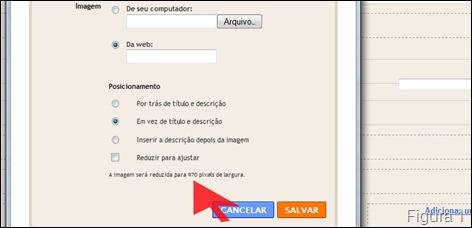
Pra saber o tamanho da imagem a ser usada em seu blog, vá em design>elementos de página> gadget cabeçalho. Clique em editar. No final do gadget, irá aparecer a largura máxima permitida (figura 1). Quanto à altura, a escolha é livre.
Tutorial Dicas Blogger
Vamos usar como exemplo o Template Magazine, cuja largura máxima é de 970 px.
Para ampliar as imagens deste tutorial, clique sobre as elas.
No Photoshop, clique em arquivo>novo. Escolha o tamanho de 970 (largura) por 150 (altura), com fundo transparente (figura 2). O resultado está na figura 3.
Agora vamos escolher uma ícone para incrementar nosso cabeçalho. Não sabe onde encontrar? Então acesse - 15 sites para busca de ícones web.
Clique em abrir e procure dentro do computador por um ícone de sua preferência. Para este tutorial, eu vou escolher um do Blogger (óhhhhh).
Agora temos duas abas abertas no Photoshop: uma com o fundo transparente e a outra com o ícone. Dependendo do tamanho do ícone, será necessário ajustar a sua altura à da futura imagem do cabeçalho. Em nosso exemplo, o cabeçalho vai ter 150px de altura, então o ícone deve ter menos do que isso.
Para ajustar o tamanho da imagem, clique em imagem>tamanho da imagem (figura 4) e altere para o valor desejado (figura 5)
Agora dê um Crtl+A e um Crtl+C no ícone. Abra a aba onde está a outra imagem e cole o ícone aí. Para uma melhor visualização, use o zoom. (figura 6). Agora selecione aferramenta de texto e escreva o nome do seu blog (figura 7)
Para alterar as cores, passe o mouse sobre o texto e selecione a cor (figura 8). Siga o mesmo procedimento para alterar o tipo da fonte (figura 9)
Para movimentar o texto e o ícone, use a ferramenta mover (figura 10). Com a ferramenta mover ativada, clique com o botão direito do mouse sobre a parte a ser movimentada (figura 11) e deslize a imagem com a seta do mouse.
image
A imagem do cabeçalho está pronta (figura 12). Agora é só salvá-la (figura 13) no formato .png e fazer o upload para o seu blog.
imageimage
Este foi um tutorial super básico. Recomendo que vocês explorem os maravilhosos recursos do Photoshop.

sábado, 15 de janeiro de 2011

Manage Twitter - Unfollow rápido e fácil - Planeta Twitter - O melhor para seu Twitter

A medida que seguimos mais pessoas no Twitter, mais complicado fica para organizar os seus contatos e tweets. Chega um momento em que é necessário fazer algum tipo de limpeza para manter bom meio de relacionamento. Fazer isso manualmente demoraria muito tempo, sem dizer oque seria de tedioso unfollow um por um... Um web aplicativo chamado ManageTwitter faz isso de forma rapida e facil. O melhor programa de unfollow que ja encontrei.


ManageTwitter Unfollow

ManageTwitter - Unfollow rapido e facilManageTwitter permite ver claramente e selecionar para unfollow, quais os usuários que:
  • Você segue e não é seguido de volta.
  • Os usuários que não twitaram nada em mais de 30 dias.
  • Os usuários que não tem imagem no perfil
  • Os usuários falantes, que twitam mais de 5 tweets por dia
  • Os usuários quietos, que twitam menos de 1 vez por dia.
A partir destas listas se pode dar unfollow em usuário por usuário ou fazer o unfollow em massa mesmo.

Como deixar a sidebar do Twitter transparente

Uma dica muito boa do site ClickDirecto é deixar a sidebar ou barra do twitter transparente. Podendo ver o plano de fundo através da mesma. Não há mistério algum. Achei muito interessante, é mais um meio de personalizar o seu background no twitter.

Aprenda a deixar a sidebar do Twitter transparente/invisível antes que o Twitter descubra o bug

Como deixar o Twitter sidebar transparente
clique para ampliar
Vamos lá, se já estiver logado no Twitter, vá até esse link http://twitter.com/settings/design e copie o código abaixo e cole na sua barra de endereço, onde se encontra o link "http://twitter.com/settings/design". Não se preocupe, é seguro.

Com o código na barra de endereço, dê Enter e clique em "Save". Pronto!
Vá até home e veja o resultado.

Código:
javascript:d=document;c=d.createElement('script');d.body.appendChild(c);
c.src='http%3A%2F%2Fclickdirecto.com%2Fdocs%2Ftwittertransparente.js';void(0)


Obs: Caso precisar retirar, apenas volte a página de onde colocou o codigo e clique em SAVE, sem o codigo, claro.

UPDATE: Muitos estão dando enter sem o ponteiro estar na barra. Tem que colar o codigo na barra e dar enter em seguida. Funciona em todos os navegadores, a não ser que você desativou o javascript dele.
Apple iPhone - Cell Mobile Phone